Werkstatt einrichten
Beim ersten Öffnen führt dich WerkstattPro durch die Ersteinrichtung. Du brauchst dafür kein separates WerkstattPro-Benutzerkonto.
- Tippe auf Weiter und trage den Namen deiner Werkstatt oder deines Betriebs ein.
- Füge bei Bedarf ein Firmenlogo hinzu und wähle das Erscheinungsbild.
- Erfasse Mitarbeiter, Maschinen, Lagerorte und Lieferanten, soweit du sie bereits kennst.
- Prüfe das Werkzeug-ID-Schema und das Standard-Etikettenformat. Wenn du noch keine eigene Kennzeichnung verwendest, kannst du mit den Voreinstellungen beginnen.
- Tippe auf Einrichtung abschließen. Danach öffnet sich das Dashboard.
Starte mit wenigen Einträgen, zum Beispiel einer Maschine, einem Lagerort und einem Werkzeug. Weitere Daten kannst du später ergänzen.
Auf dem Dashboard orientieren
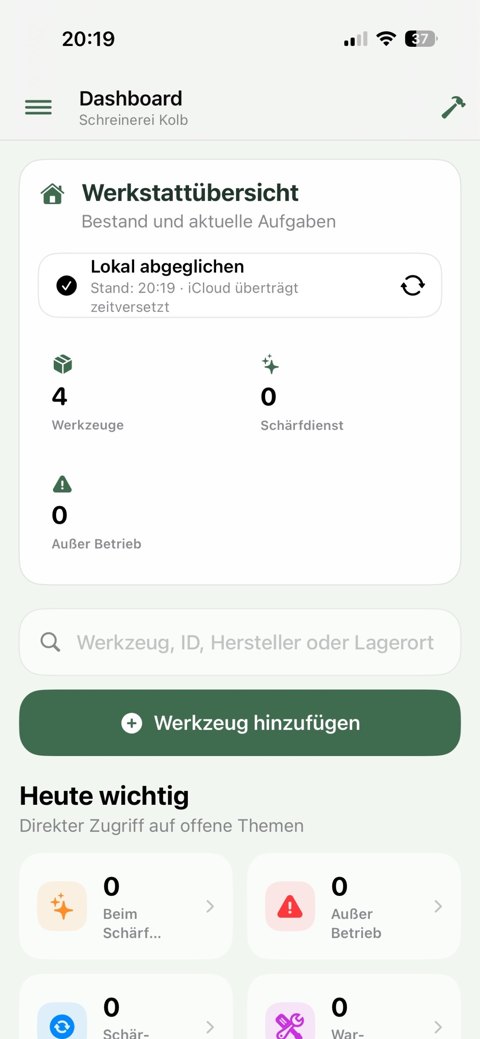
Das Dashboard zeigt deinen Bestand und aktuelle Aufgaben. Über das Menü oben links wechselst du in die einzelnen Bereiche.
- Werkstattübersicht: Bestand und Status deiner Werkzeuge.
- Heute wichtig: unter anderem Schärfdienst, Werkzeuge außer Betrieb und fällige Wartungen.
- Schnellzugriff: häufige Aktionen wie QR scannen, Wartungen, Dokumente und Backup.
Maschinen und Lagerorte anlegen
- Öffne im Menü Maschinen und tippe auf + Maschine.
- Trage die Maschinendaten ein. Ergänze bei Bedarf ein Foto und weitere Informationen und speichere den Eintrag.
- Öffne Lagerorte und lege die Orte an, an denen Werkzeuge aufbewahrt werden, etwa „Werkzeugschrank“ oder „Regal 1“.
- Ergänze bei Bedarf unter Kategorien passende Werkzeuggruppen.
Wenn diese Grunddaten vorhanden sind, kannst du deine Werkzeuge anschließend direkt zuordnen.
Werkzeuge erfassen und wiederfinden
- Tippe im Dashboard auf Werkzeug hinzufügen oder öffne Werkzeuge und nutze die Plus-Schaltfläche.
- Gib einen Namen ein und wähle die passende Kategorie. Ergänze die Angaben, die du im Alltag benötigst, zum Beispiel Hersteller, Abmessungen, Artikelnummer oder Seriennummer.
- Ordne nach Bedarf eine Maschine und einen Lagerort zu. Füge ein Foto hinzu, damit das Werkzeug leichter erkennbar ist.
- Prüfe den Status und speichere das Werkzeug.
- Nutze die Suche, um einen Eintrag über Name, Werkzeug-ID, Hersteller oder Lagerort wiederzufinden.
WerkstattPro vergibt eine Werkzeug-ID und einen zugehörigen QR-Code. Verwende für Werkzeugnamen eindeutige Bezeichnungen, zum Beispiel „Planfräser 60 mm“.
QR-Etiketten erstellen und scannen
- Öffne QR-Etiketten und wähle die Werkzeuge aus, die du beschriften möchtest.
- Wähle ein passendes Etikettenformat und erstelle die PDF-Vorschau.
- Speichere oder teile die PDF. Zum direkten Drucken kannst du einen kompatiblen AirPrint-Drucker verwenden.
- Bringe das Etikett am Werkzeug oder an seinem festen Aufbewahrungsort an.
- Öffne QR-Scanner bzw. QR scannen, erlaube den Kamerazugriff und richte die Kamera auf das Etikett.
Zum Ausprobieren kannst du den QR-Code auf einem zweiten Bildschirm anzeigen oder ausdrucken.
Wartungen planen und dokumentieren
Einen Wartungsplan anlegen
- Öffne als Werkstattleiter Wartungen und lege über die Plus-Schaltfläche einen Plan an.
- Ordne das betreffende Werkzeug bzw. die Maschine zu und trage die Wartungsangaben sowie das Intervall ein.
- Hinterlege bei Bedarf eine PDF-Anleitung und speichere den Plan.
Eine Wartung durchführen
- Öffne den Plan unter Wartungen oder eine fällige Wartung unter Heute wichtig.
- Starte die Wartung und arbeite die hinterlegte Anleitung ab. Bei einer Unterbrechung kannst du Später fortsetzen wählen.
- Wähle Wartung abschließen und erfasse den Namen der ausführenden Person sowie Datum und Uhrzeit.
- Tippe auf Protokoll speichern. Das PDF findest du unter Dokumente → Wartungsprotokolle.
Schärfdienst festhalten
- Öffne Schärfdienst und wähle die Werkzeuge aus, die zum Schärfen gehen.
- Erfasse den Versand bzw. die Abgabe in der App. So bleibt sichtbar, welche Werkzeuge beim Schärfdienst sind.
- Wenn die Werkzeuge zurückkommen, öffne den Rückkehr-Dialog und ergänze die dort abgefragten Angaben, zum Beispiel Datum und Kosten.
- Füge bei Bedarf den Lieferschein als PDF hinzu und tippe auf Rückkehr buchen.
Die PDF wird beim Werkzeug und unter Dokumente → Lieferscheine abgelegt. Die App dokumentiert den Vorgang; die tatsächliche Beauftragung des Schärfdiensts erledigst du separat.
Dokumente ablegen und exportieren
- Öffne Dokumente und importiere eine PDF aus der Dateien-App.
- Wähle die passende Kategorie, damit du Anleitungen, Lieferscheine und Protokolle wiederfindest.
- Tippe auf ein Dokument, um es anzusehen.
- Verwende das Teilen-Symbol, um die Datei zu exportieren, weiterzugeben oder in Dateien zu sichern.
Falls das Teilen-Menü leer bleibt, schließe es und öffne das Dokument erneut.
Gemeinsam arbeiten und synchronisieren
Eine gemeinsame Werkstatt einrichten
- Stelle sicher, dass iCloud auf den beteiligten Geräten eingerichtet ist und eine Internetverbindung besteht.
- Öffne Einstellungen → Gemeinsame Werkstatt und wähle Gemeinsame Werkstatt anlegen.
- Nutze Mit Personen teilen, um über den Apple-Teilen-Dialog eine Einladung zu versenden.
- Die eingeladene Person nimmt die Einladung auf ihrem Gerät an und öffnet WerkstattPro.
- Tippe auf Synchronisieren, um einen Abgleich anzustoßen.
iCloud überträgt Änderungen zeitversetzt. „Lokal abgeglichen“ bedeutet, dass der lokale Abgleich abgeschlossen ist; Änderungen können auf einem anderen Gerät noch ausstehen. Beide Geräte müssen derselben gemeinsamen Werkstatt angehören.
Werkstattleiter und Mitarbeiter
Unter Einstellungen → Zugriffsmodus wechselst du den lokalen Modus. Richte vor dem Wechsel in den Mitarbeitermodus den Code für die Rückkehr zum Werkstattleiter ein.
Mitarbeiter können unter anderem Daten ansehen, Wartungen durchführen und Schärfdienst-Vorgänge buchen. Stammdatenänderungen, Statistiken und Backups sind dem Werkstattleiter vorbehalten. Der Modus und der Rückkehr-Code gelten auf dem jeweiligen Gerät.
Backups erstellen und Daten schützen
- Öffne als Werkstattleiter den Bereich Backup.
- Erstelle einen Export und sichere ihn über den Teilen-Dialog an einem Ort, den du wiederfindest, etwa in der Dateien-App.
- Erstelle besonders vor größeren Änderungen eine aktuelle Sicherung.
- Zum Wiederherstellen wähle die entsprechende Funktion im Backup-Bereich und deine Sicherungsdatei. Lies den Bestätigungsdialog sorgfältig, bevor du die vorhandenen Daten ersetzt.
Synchronisation und Backup erfüllen unterschiedliche Aufgaben. Bewahre zusätzlich eine exportierte Sicherung auf. „Auf Werkseinstellungen zurücksetzen“ löscht lokale App-Daten und interne Sicherungen. Eine gemeinsame iCloud-Werkstatt oder zuvor exportierte Dateien werden dadurch nicht automatisch gelöscht.